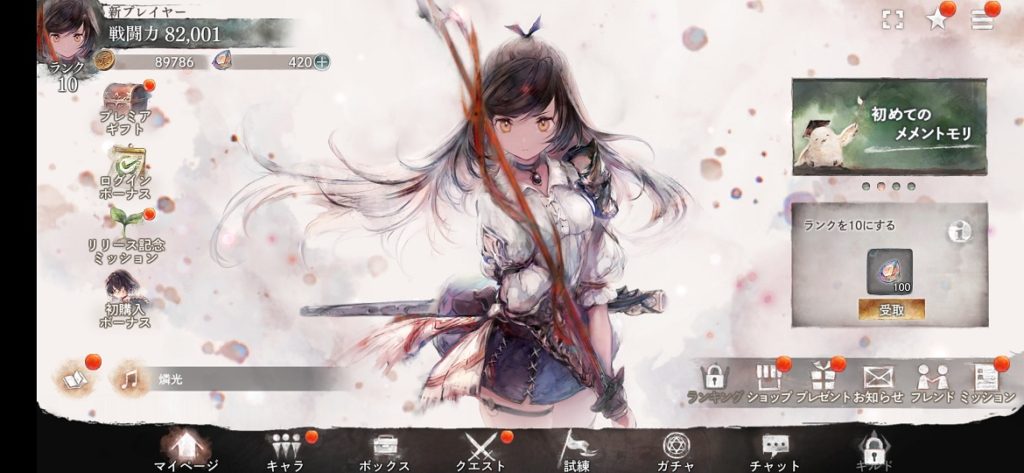
新作RPG期待のメメントモリ!
あなたの大切なプレイデータを守る、連携パスワード、Twitter、Google Playによる
アカウントデータ連携のやり方をていねいに解説します。
連携解除についても調べてみましたので、必要な方はTwitter、Google Play連携解除方法も合わせてみてね♪
メメントモリ★Twitter・Google Playアカウントデータ連携・引き継ぎのやり方
メメントモリのTwitter、Goolge Play、連携パスワード設定によるアカウントデータ連携(引き継ぎ)のやり方をAndroidスマホを例に解説します。
Twitter アカウントデータ連携・引き継ぎ
連携元
1.画面右上の「三」をタップします。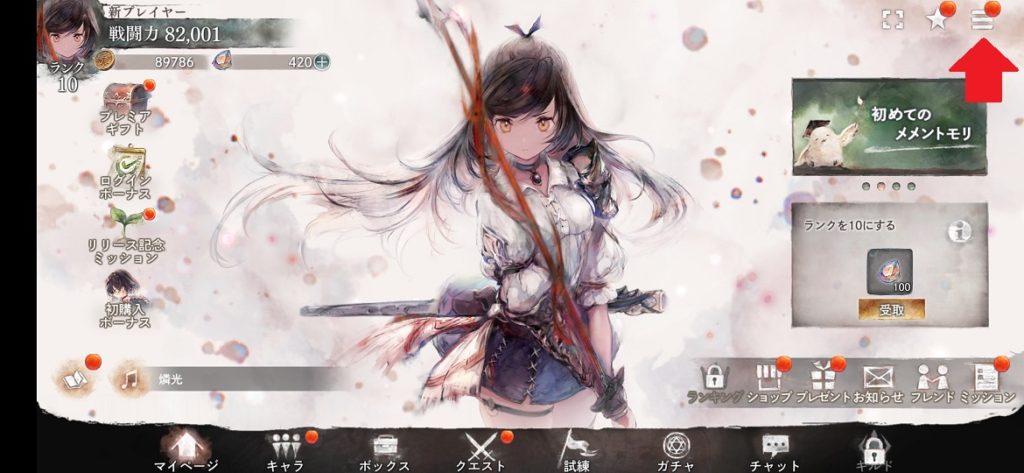
2.メニューの「アカウント連携」をタップします。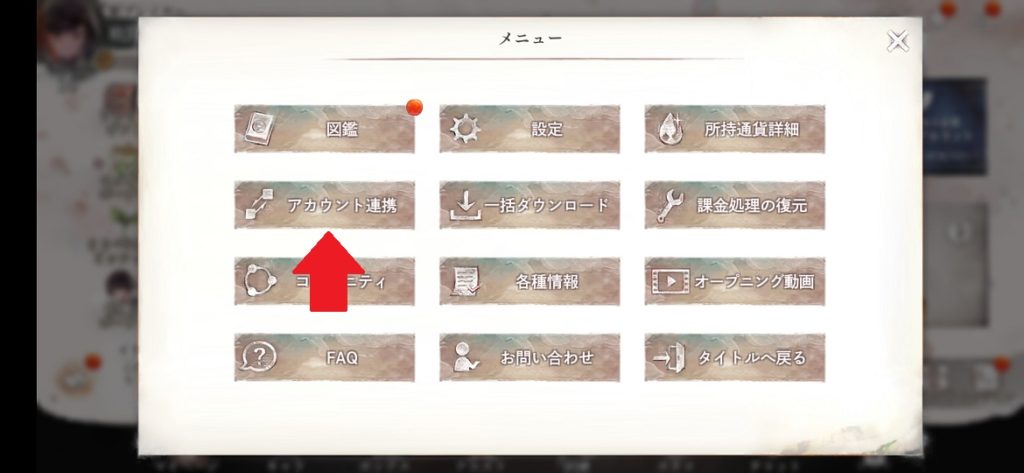
3.アカウント連携のTwitter「連携する」をタップします。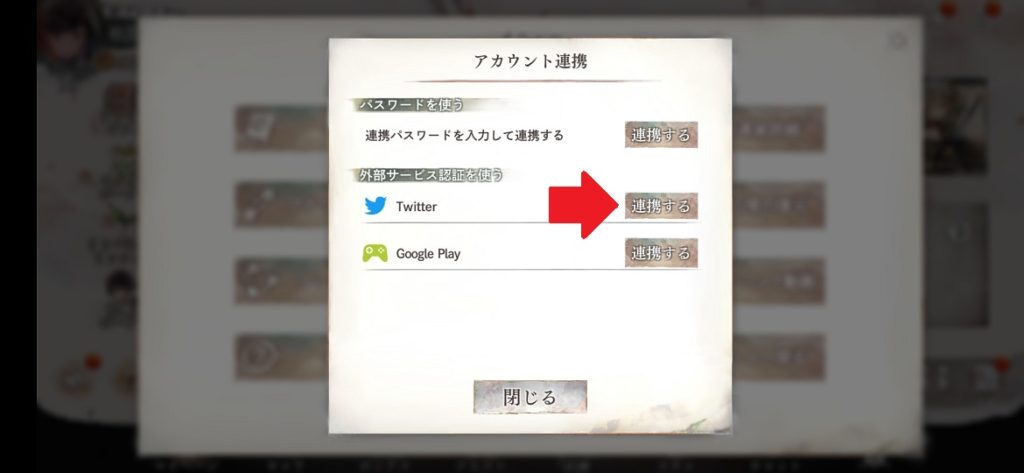
4.アカウント連携画面の「連携する」をタップします。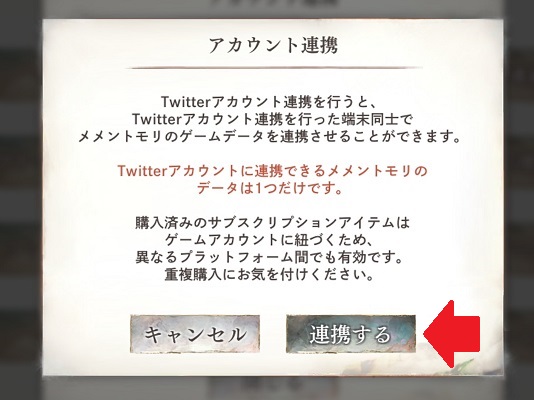
5.別ウィンドウが開きます。メメントモリと連携するTwitterの「ユーザー名、またはメールアドレス」、「パスワード」を入力 → 「連携アプリを認証」をタップします。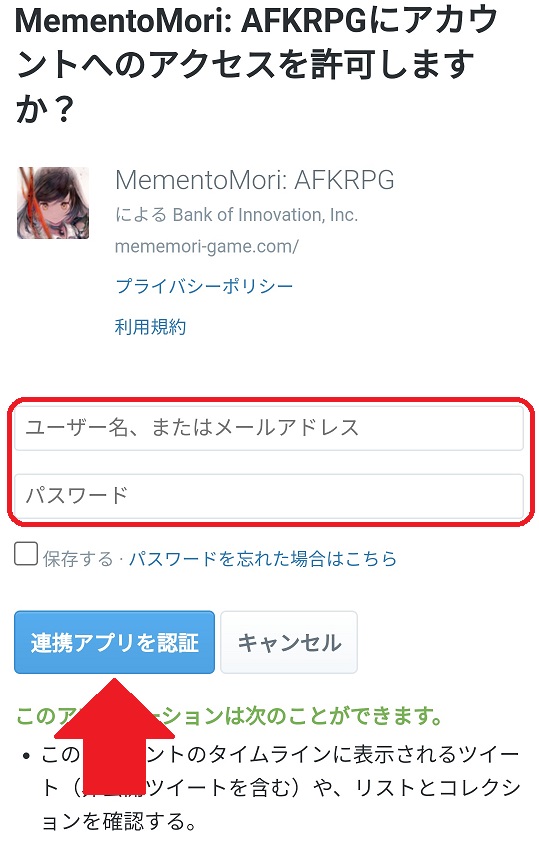
6.アカウント連携確認画面の「連携する」をタップします。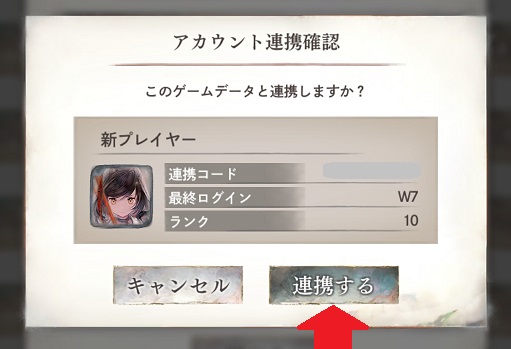
7.「閉じる」をタップして、アカウント連携完了画面を閉じます。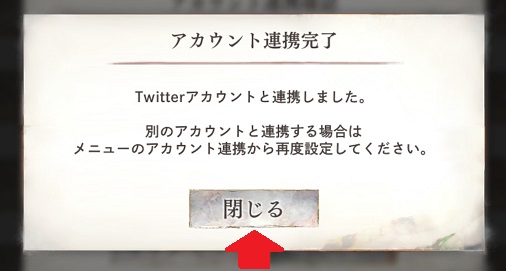
以上で、メメントモリとTwitterの連携は完了しました。
連携先
連携先(新端末・他端末)への連携(引き継ぎ)手順を解説します。
1.画面右上の「赤矢印」をタップします。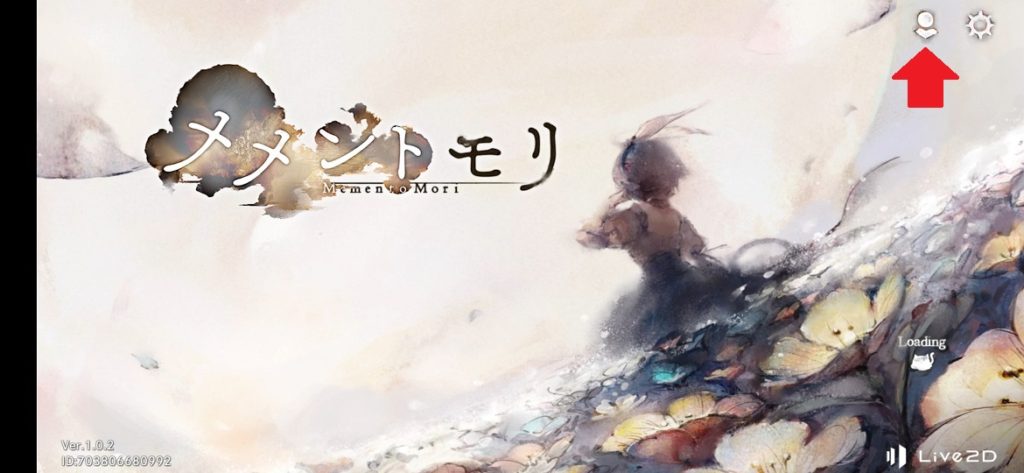
2.Twitterの「連携する」をタップします。
3.「連携する」をタップします。
4.「アプリにアクセスを許可」をタップします。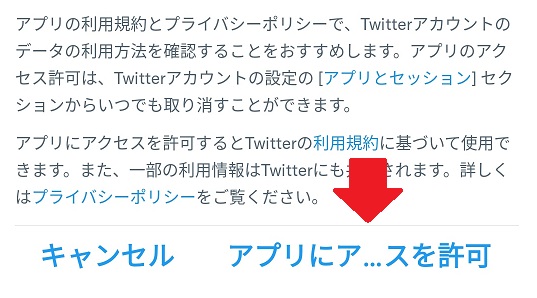
5.アカウント確認画面にて、ログインしたTwitterアカウントはすでに…連携しています。と表示されます。「連携する」をタップします。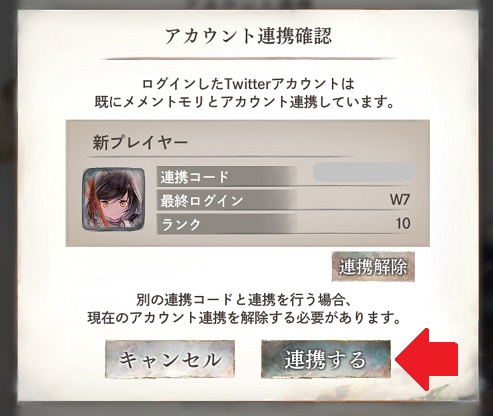
6.「連携する」をタップします。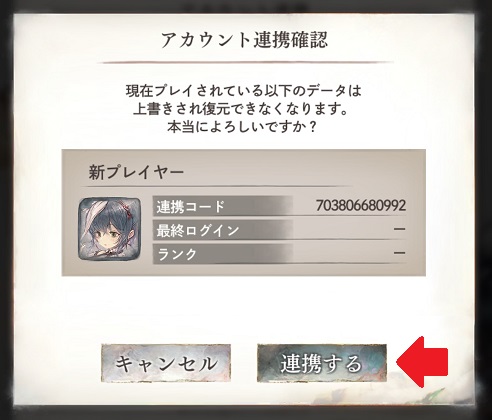
7.「閉じる」をタップして、アカウント連携完了画面を閉じます。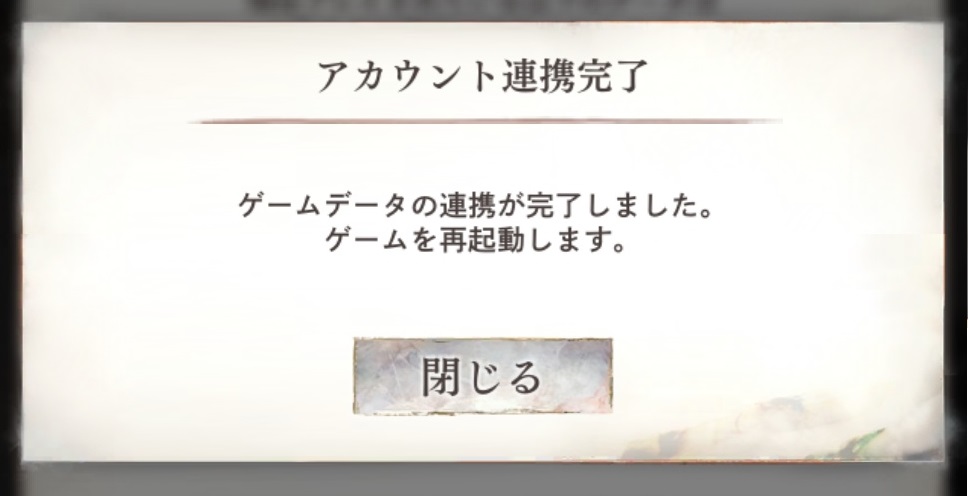
これで、連携元アカウントデータが新端末に連携・引き継ぎされました。
Google Play アカウントデータ連携・引き継ぎ
Google Play でのアカウントデータ連携のやり方を解説します。
1.画面右上の「三」をタップします。
2.メニューの「アカウント連携」をタップします。
3.アカウント連携Google Playの「連携する」をタップします。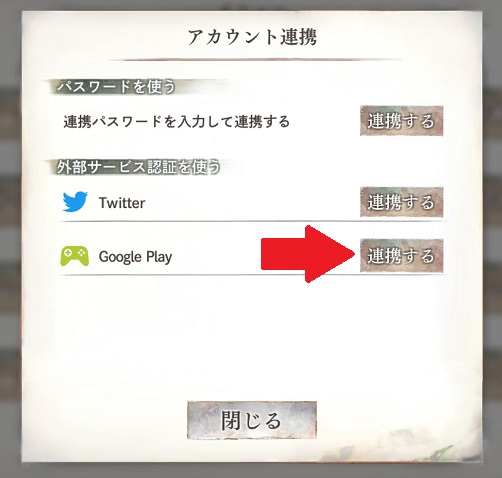
4.アカウント連携画面の「連携する」をタップします。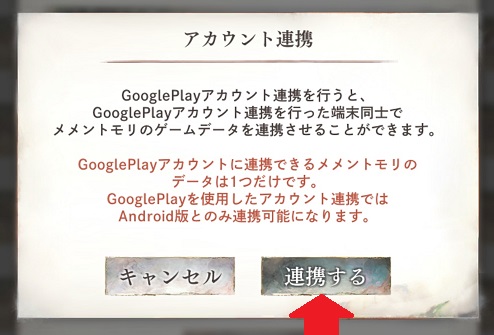
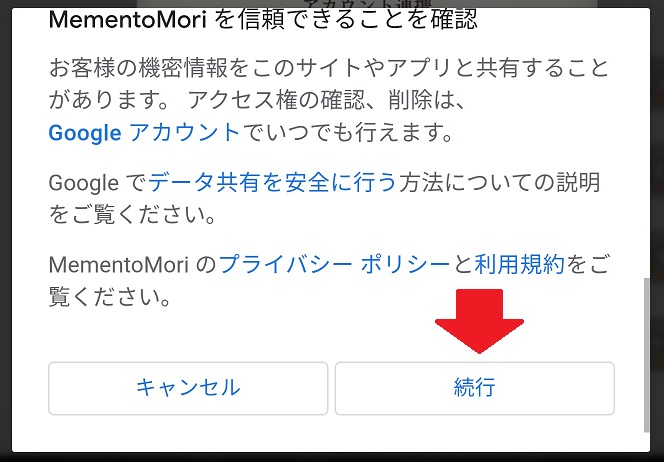
5.表示されているGoogleアカウントを確認して、よろしければ下にある「続行」をタップします。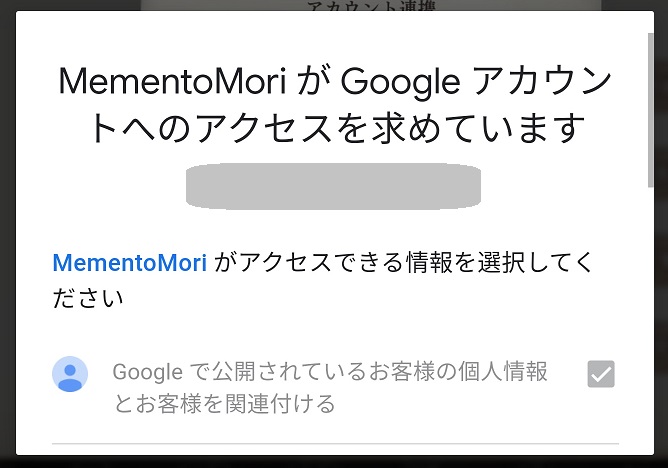
6.アカウント連携確認画面が表示されます。確認後、「連携する」をタップします。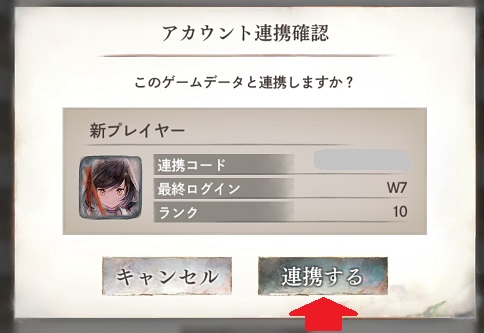
7.「閉じる」をタップして、アカウント連携完了画面を閉じます。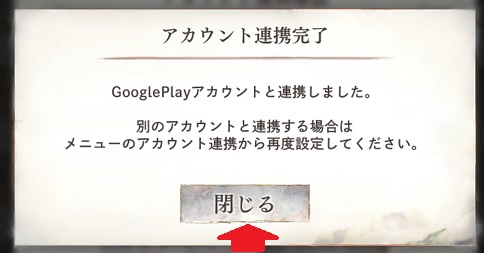
以上で、Google Playアカウントとの連携は完了です。
連携パスワード設定 アカウントデータ連携・引き継ぎ
SNSアカウントで連携したくない方は、連携パスワードを設定することでメメントモリアカウントを他の端末と連携・引き継ぎすることができます。
それでは、連携パスワード設定によるアカウント連携のやり方を解説します。
連携元
アカウントデータ連携元の作業はこちら
1.画面右上の「三」をタップします。
2.メニューの「アカウント連携」をタップします。
3.連携パスワードを入力して連携するの「連携する」をタップします。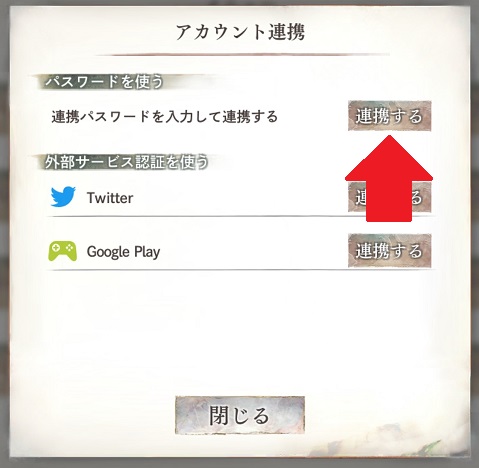
4.アカウント連携画面の「連携する」をタップします。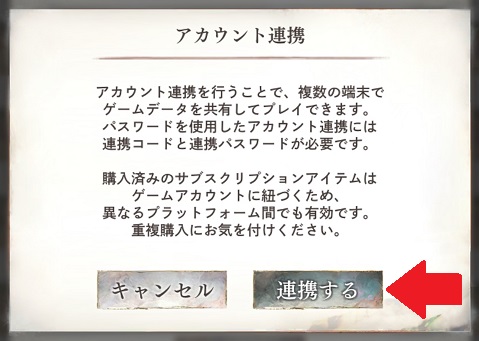
5.アカウント連携画面の「設定」をタップします。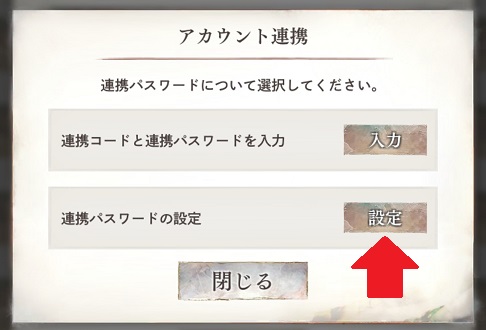
6.連携情報入力画面にて、自分で決めた「連携パスワード」を入力※ → 「入力完了」をタップします
※パスワードは、8文字以上16文字以内で設定してください。また、使用する文字は、数字・大文字・小文字のみ使用してください。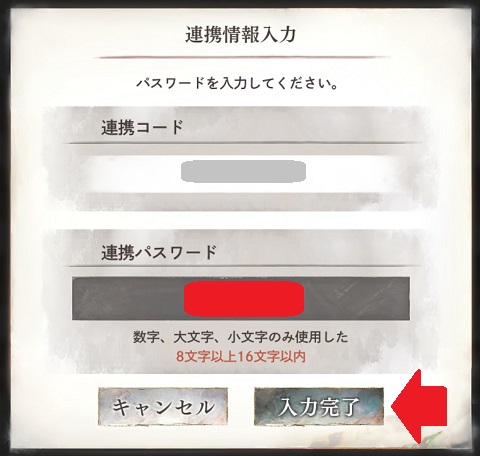
7.表示されている「連携コード」は、メモ帳やスクリーンショットなどに保存して大切に保管してくださいね。連携コード・連携パスワードを保存後、「閉じる」をタップして連携情報入力画面を閉じます。
連携先(新端末)で「連携コード」、「連携パスワード」が必要になります。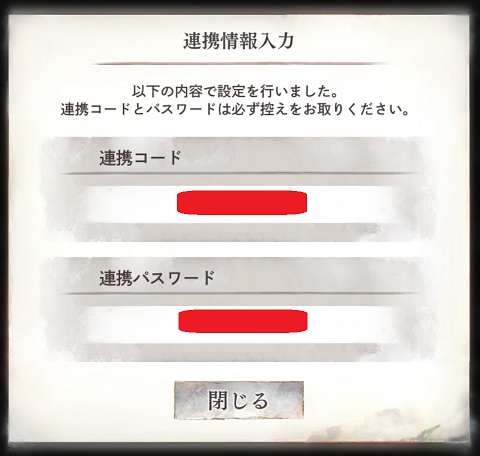
以上、連携元での連携パスワード設定方法でした。次に連携先(新端末)での設定方法を解説します。
連携先(新端末・タブレット端末など)
新端末・タブレット端末などへの連携先作業はこちら
1.画面右上の「赤矢印」をタップします。
2.連携パスワードを入力して連携するの「連携する」をタップします。
3.アカウント連携画面の「連携する」をタップします。
4.アカウント連携画面の「入力」をタップします。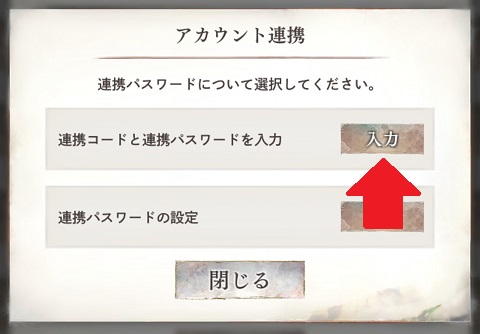
5.連携情報を入力します。連携元で保存した「連携コード」、「連携パスワード」を入力 → 「入力完了」をタップします。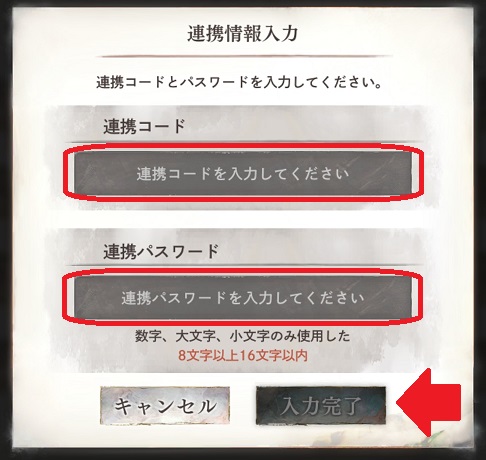
これで、連携先端末(新端末)とアカウントデータの連携ができました。
アカウント連携・引き継ぎ 解除のやり方
ここでは、TwitterとGoogle Playの連携解除について解説します。
Twitter 連携解除
1.画面右上の「三」をタップします。
2.メニューの「アカウント連携」をタップします。
3.アカウント連携のTwitter「連携する」をタップします。
4.アカウント連携画面の「連携する」をタップします。
5.別ウィンドウが開きます。「連携アプリを認証」をタップします。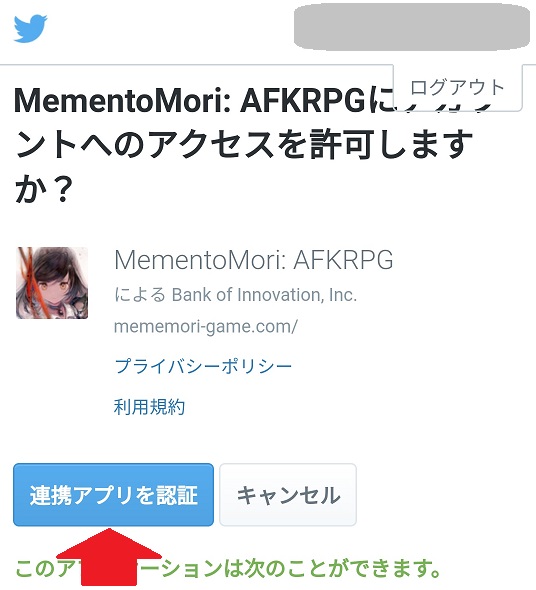
6.アカウント連携解除画面の「連携解除」をタップします。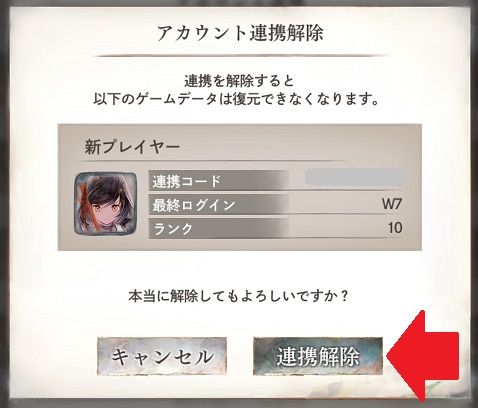
7.「閉じる」をタップして、アカウント連携解除画面を閉じます。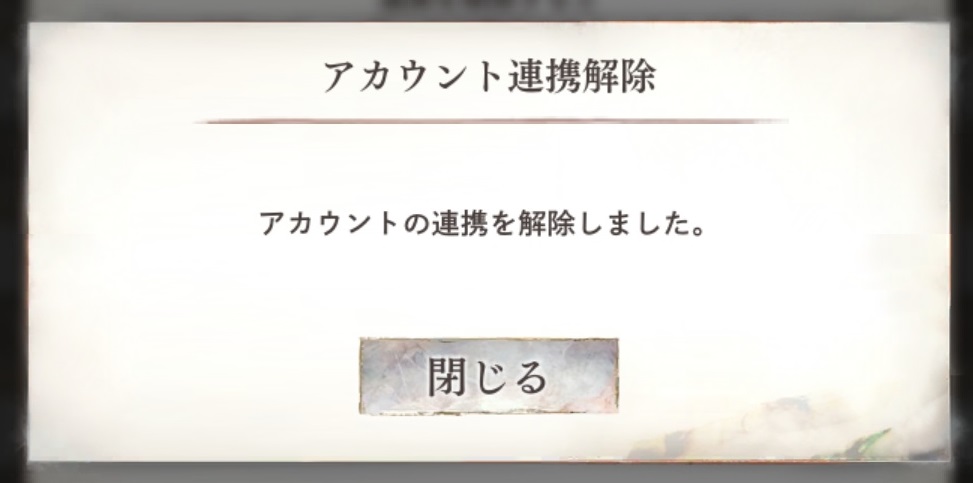
これで、Twitterとのアカウント連携・引き継ぎは解除されました。
Google Play 連携解除
Google Playとのアカウント連携解除方法を解説します。
1.画面右上の「三」をタップします。
2.メニューの「アカウント連携」をタップします。
3.アカウント連携Google Playの「連携する」をタップします。
4.アカウント連携画面の「連携する」をタップします。
5.アカウント連携解除画面の「連携解除」をタップします。
6.「閉じる」をタップして、アカウント連携解除画面を閉じます。
これで、Google Playとのアカウント連携は解除されました。
メメントモリ連携・引き継ぎ、アカウント連携解除のやり方でした。